
Hướng dẫn đăng nhập VPS Linux bằng SSH thật chi tiết cho người mới với Termius và PuTTY
Hướng dẫn đăng nhập VPS Linux bằng SSH thật chi tiết cho người mới với Termius và PuTTY
Thế Khiêm ( Admin)
Quản trị viên Gencloud Blog.
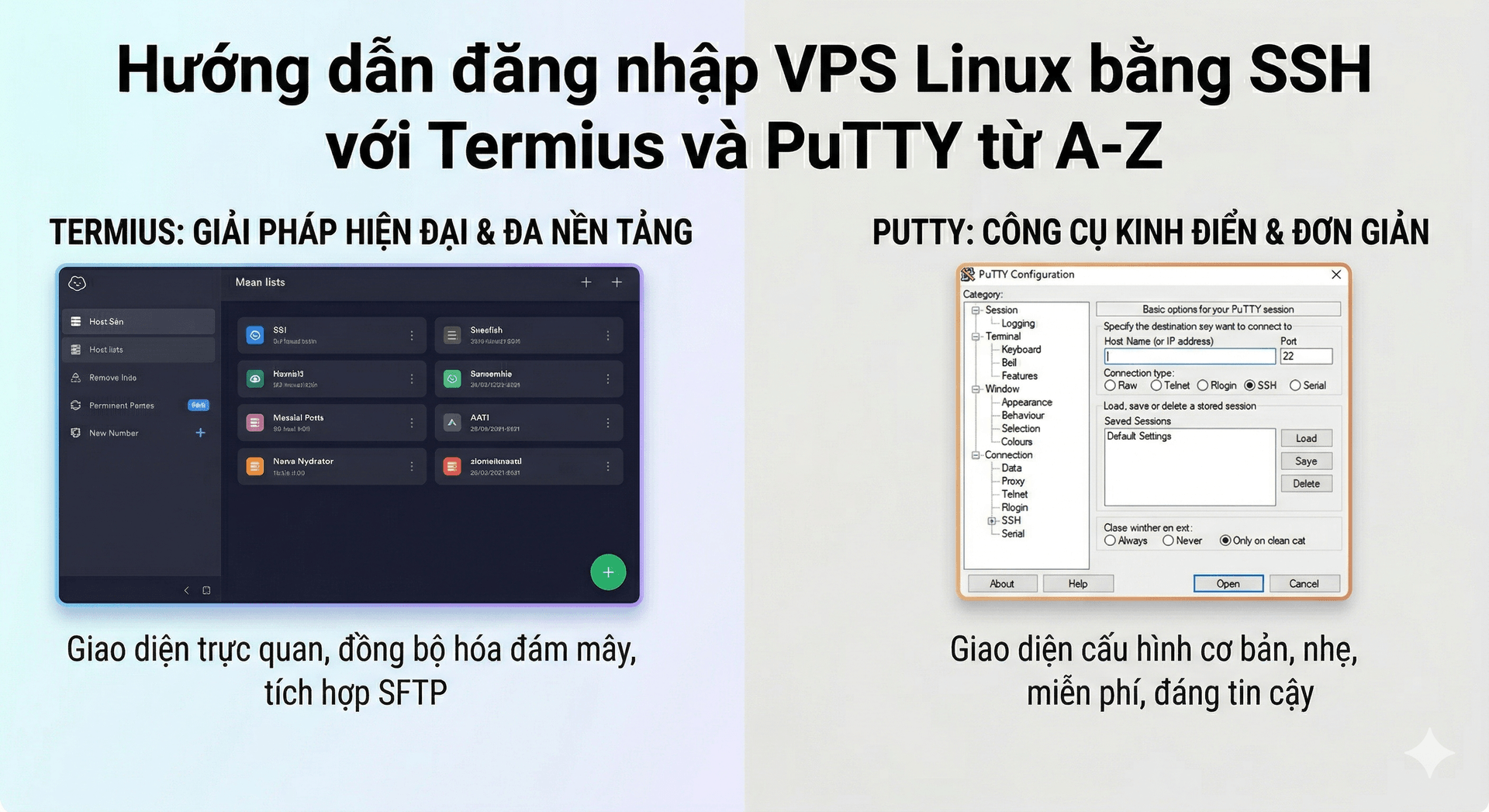
Bài này Gencloud sẽ hướng dẫn bạn loggin bằng ssh nếu bạn mới thuê VPS Linux và chưa biết cách truy cập để quản trị server, cài website, chạy ứng dụng hoặc treo tool, thì SSH là cách đăng nhập phổ biến và quan trọng nhất.
Bài viết này sẽ hướng dẫn thật chi tiết cách đăng nhập VPS Linux bằng SSH trên máy tính Windows thông qua hai ứng dụng rất phổ biến là Termius và PuTTY. Ngoài ra, bài viết cũng giải thích ý nghĩa của IP, port, username, password, cách xử lý lỗi kết nối và các lưu ý bảo mật cần biết khi dùng VPS.
SSH là gì?
SSH là viết tắt của Secure Shell, một giao thức đăng nhập từ xa có mã hóa, giúp bạn kết nối an toàn đến VPS hoặc server Linux qua Internet. Microsoft mô tả OpenSSH là công cụ kết nối dùng giao thức SSH và toàn bộ lưu lượng giữa máy khách với máy chủ đều được mã hóa.
Nói đơn giản hơn, SSH cho phép bạn mở một cửa sổ dòng lệnh trên máy tính cá nhân, sau đó điều khiển VPS từ xa như đang ngồi trực tiếp trước server.
Bạn cần chuẩn bị gì trước khi đăng nhập VPS?
Trước khi bắt đầu, hãy chuẩn bị đầy đủ các thông tin sau do nhà cung cấp VPS gửi:
IP VPS: địa chỉ IP của máy chủ
Port SSH: cổng kết nối SSH, mặc định thường là 22, nhưng nhiều hệ thống đổi sang cổng khác để tăng bảo mật
Username: tài khoản đăng nhập, thường là
rootPassword: mật khẩu của tài khoản
Trong một số trường hợp, thay vì mật khẩu bạn sẽ dùng SSH Key để đăng nhập an toàn hơn
Nếu bạn nhập đúng IP nhưng sai port SSH thì vẫn không đăng nhập được. Vì vậy hãy kiểm tra kỹ thông tin trong email kích hoạt VPS hoặc trong trang quản trị dịch vụ.
Nên dùng Termius hay PuTTY?
Cả hai đều là công cụ SSH phổ biến, nhưng phù hợp với nhu cầu khác nhau.
Termius phù hợp khi:
Thích giao diện đẹp, hiện đại, dễ dùng
Muốn lưu nhiều server gọn gàng
Muốn dùng trên nhiều nền tảng như Windows, macOS, Linux, iOS, Android
Trang chính thức của Termius cho biết ứng dụng hỗ trợ Windows, macOS, Linux, iOS và Android.
PuTTY phù hợp khi:
Muốn dùng phần mềm nhẹ, quen thuộc trên Windows
Cần một công cụ SSH đơn giản, mở lên là kết nối
Không cần quá nhiều tính năng đồng bộ giao diện
PuTTY là SSH client mã nguồn mở, miễn phí, được phát triển chủ yếu cho Windows. Trang tải chính thức hiện công bố bản ổn định mới nhất là 0.83.
Link tải chính thức
Bạn nên tải từ trang chính thức để tránh bản giả mạo hoặc bị chèn mã độc.
Termius: trang tải chính thức cho Windows và các nền tảng khác nằm trên website Termius. https://termius.com/download/windows
PuTTY: tải từ website chính thức putty.org hoặc trang phát hành chính thức của tác giả.
Cách đăng nhập VPS Linux bằng Termius
Bước 1: Cài đặt Termius
Tải Termius từ trang chính thức, cài đặt như phần mềm bình thường trên Windows. Sau khi mở ứng dụng, bạn có thể đăng nhập tài khoản Termius hoặc dùng trực tiếp tùy nhu cầu. Website Termius mô tả đây là SSH client hiện đại và có hỗ trợ đồng bộ trên nhiều thiết bị.
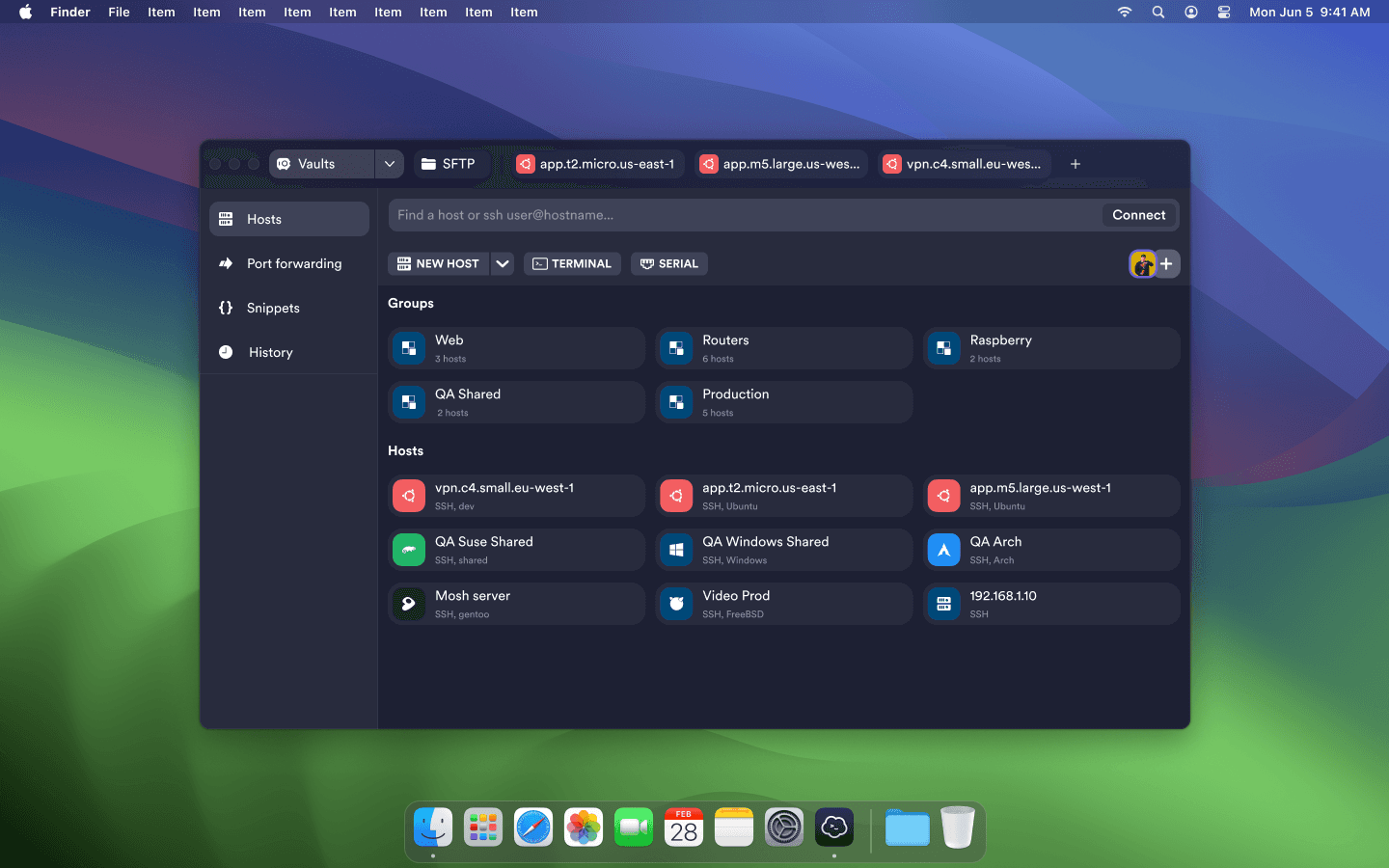
Bước 2: Tạo host mới
Trong Termius, chọn New Host rồi nhập:
Label: tên gợi nhớ, ví dụ
VPS Blog GenCloudAddress: IP VPS
Port: cổng SSH, thường là 22 hoặc cổng riêng nhà cung cấp cấp
Username: thường là
root
Nếu server dùng mật khẩu:
Chọn mục xác thực bằng password
Nhập mật khẩu VPS
Nếu server dùng SSH key:
Import private key vào Termius
Chọn key tương ứng khi kết nối
Bước 3: Kết nối tới VPS
Sau khi lưu host, bấm vào host vừa tạo để kết nối.
Lần đầu đăng nhập, hệ thống thường hỏi xác nhận fingerprint của máy chủ. Đây là bước kiểm tra định danh server. Nếu bạn chắc chắn IP server là đúng, có thể chấp nhận để tiếp tục.
Bước 4: Đăng nhập thành công
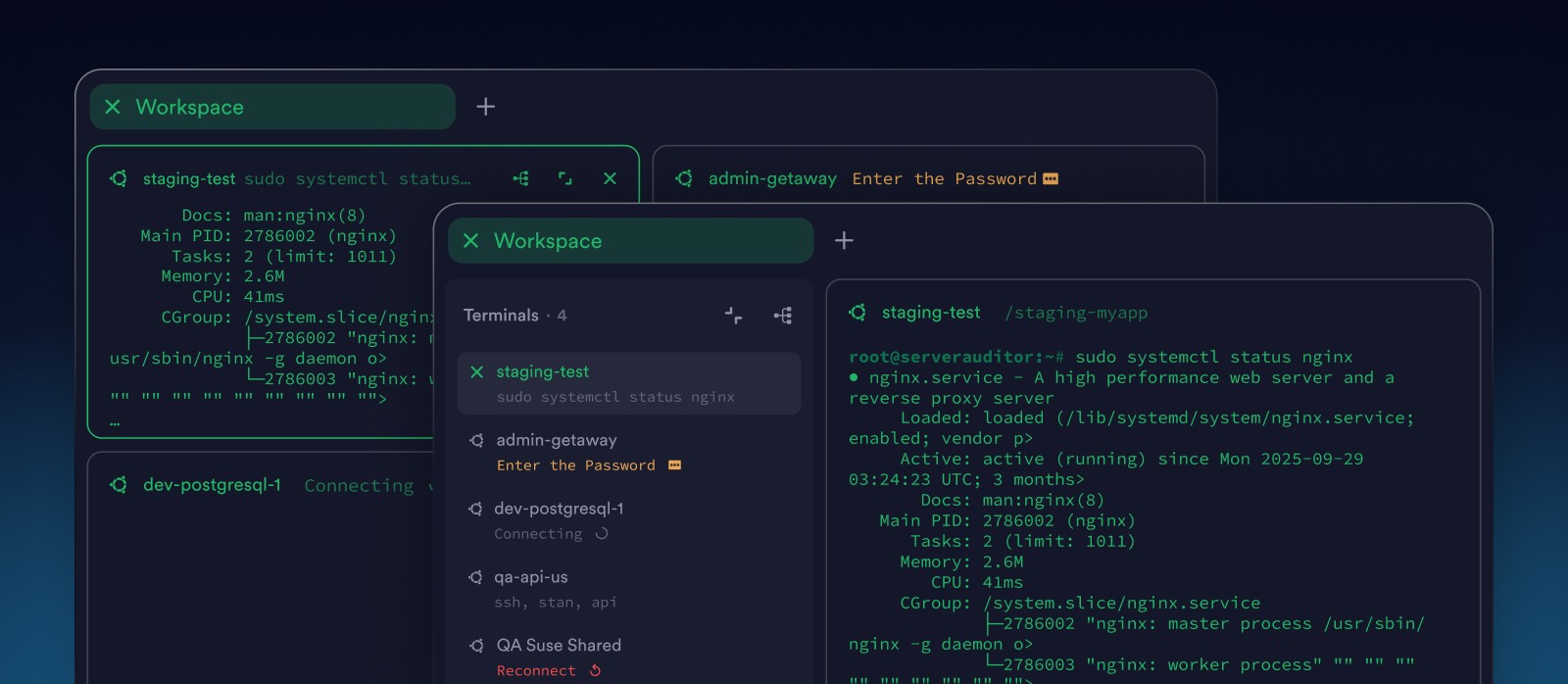
Nếu thông tin chính xác, bạn sẽ thấy cửa sổ terminal hiện ra. Lúc này bạn đã đăng nhập VPS Linux thành công.
Bạn có thể thử lệnh:
whoamiNếu kết quả trả về là root hoặc tên user bạn đang dùng, nghĩa là đã vào server thành công.
Bạn cũng có thể thử:
uname -ađể xem thông tin hệ điều hành.
Bước 5: Một số lệnh cơ bản nên thử sau khi vào VPS
pwd
ls
cd /root
htop
free -h
df -h
ip a
Các lệnh này giúp bạn kiểm tra thư mục hiện tại, file hệ thống, RAM, ổ cứng và mạng của VPS.
Cách đăng nhập VPS Linux bằng PuTTY
Bước 1: Tải và mở PuTTY
Tải PuTTY từ website chính thức. Trang phát hành chính thức hiện ghi bản ổn định mới nhất là 0.83.
PuTTY không quá nặng, giao diện cổ điển nhưng rất dễ dùng.
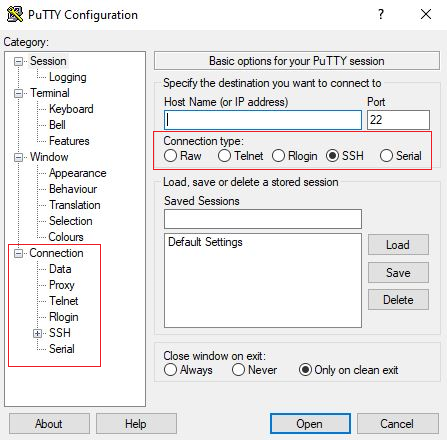
Bước 2: Nhập thông tin kết nối
Tại cửa sổ PuTTY Configuration, nhập:
Host Name (or IP address): IP VPS
Port: cổng SSH
Connection type: chọn SSH
Trang hướng dẫn về PuTTY cho biết trường Port là cổng TCP/IP để kết nối; với SSH thường để 22 nếu server dùng cổng mặc định.
Bước 3: Lưu cấu hình
Để khỏi nhập lại nhiều lần:
Điền tên vào ô Saved Sessions
Bấm Save
Lần sau chỉ cần chọn session đã lưu rồi bấm Load và Open.
Bước 4: Mở kết nối
Bấm Open. Lần đầu kết nối, PuTTY thường hiện cảnh báo về khóa nhận diện server. Nếu đúng IP server của bạn, hãy chấp nhận để tiếp tục.
Bước 5: Nhập tài khoản và mật khẩu
Cửa sổ terminal đen sẽ xuất hiện.
Bạn nhập:
login as:
rootpassword: nhập mật khẩu VPS
Lưu ý: khi nhập password trong Linux/PuTTY, màn hình thường không hiện ký tự nào, kể cả dấu *. Đây là bình thường. Cứ nhập đúng rồi nhấn Enter.
Nếu đúng, bạn sẽ vào được VPS.
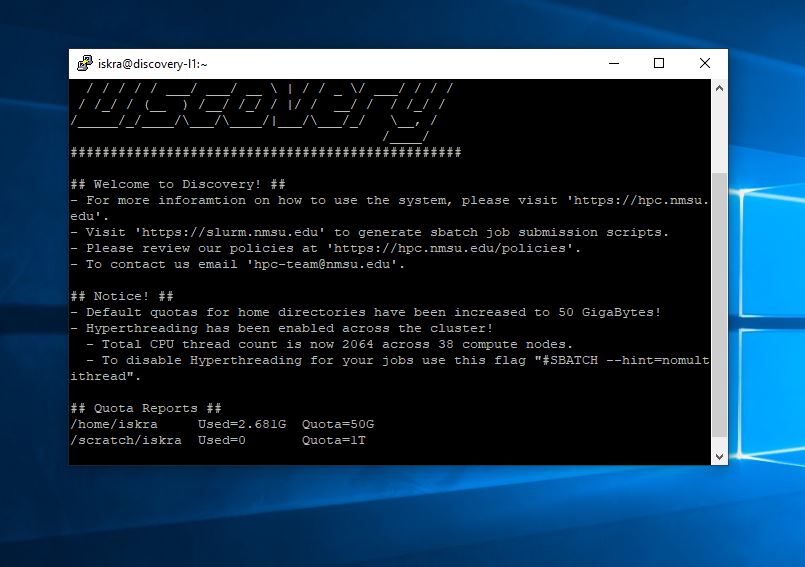
Cách đăng nhập SSH bằng lệnh có sẵn trên Windows
Ngoài Termius và PuTTY, Windows hiện cũng có thể dùng OpenSSH tích hợp sẵn trên nhiều phiên bản Windows 10 và Windows Server 2019 trở lên. Microsoft xác nhận OpenSSH có sẵn dưới dạng tính năng hệ thống trên các phiên bản này.
Bạn có thể mở PowerShell hoặc Windows Terminal rồi dùng:
ssh root@IP_VPSNếu port không phải 22:
ssh root@IP_VPS -p 22022Ví dụ:
ssh [email protected] -p 22022Cách này phù hợp cho người quen dòng lệnh và không muốn cài thêm phần mềm.
Nên dùng root hay user thường?
Nhiều VPS mới cấp sẵn tài khoản root, nhưng để bảo mật tốt hơn, bạn nên:
Chỉ dùng
rootkhi cài đặt ban đầuTạo thêm user quản trị riêng
Tắt đăng nhập root bằng password nếu có thể
Ưu tiên dùng SSH key thay cho mật khẩu
Microsoft cũng có tài liệu riêng về quản lý khóa SSH trên Windows và khuyến nghị người dùng hiểu rõ cơ chế key-based authentication khi sử dụng SSH.
Các lỗi thường gặp khi SSH vào VPS
1. Connection timed out
Nguyên nhân thường gặp:
Sai IP
Sai port
VPS đang tắt
Firewall chặn cổng SSH
Nhà mạng hoặc mạng nội bộ chặn kết nối
2. Connection refused
Thường do:
Dịch vụ SSH trên VPS chưa chạy
SSH đang chạy ở cổng khác
Firewall chưa mở cổng
3. Access denied / Permission denied
Thường do:
Sai username
Sai password
Sai SSH key
Server đã tắt đăng nhập bằng password
4. Network error
Có thể do:
Mạng Internet không ổn định
DNS lỗi
Tuyến mạng đến server bị gián đoạn
5. Không nhập được mật khẩu
Trong PuTTY hoặc nhiều terminal SSH, khi gõ mật khẩu sẽ không hiện gì trên màn hình. Đây không phải lỗi.
Mẹo bảo mật khi dùng SSH cho VPS Linux
Đây là phần rất quan trọng nếu bạn dùng VPS để chạy website, bot, ứng dụng hoặc dịch vụ lâu dài.
Đổi port SSH mặc định
Port 22 là cổng phổ biến nên thường bị bot quét liên tục. Bạn có thể đổi sang cổng khác để giảm các lượt dò quét tự động.
Dùng mật khẩu mạnh
Mật khẩu nên:
Dài tối thiểu 12 ký tự
Có chữ hoa, chữ thường, số và ký tự đặc biệt
Không dùng thông tin dễ đoán như tên miền, ngày sinh, số điện thoại
Ưu tiên SSH key
SSH key an toàn hơn password thông thường nếu cấu hình đúng.
Tắt đăng nhập root bằng password
Sau khi cấu hình xong server, nên chuyển sang:
đăng nhập bằng user riêng
dùng
sudokhi cần quyền quản trị
Giới hạn IP đăng nhập nếu có thể
Nếu bạn có IP cố định, có thể cấu hình firewall chỉ cho IP đó SSH vào server.
Cài Fail2Ban hoặc công cụ chống brute-force
Giúp chặn IP cố tình thử mật khẩu nhiều lần.
Khi nào nên dùng Termius, khi nào nên dùng PuTTY?
Nếu bạn là người mới và thích giao diện dễ nhìn, đồng bộ nhiều máy, có thể chọn Termius.
Nếu bạn chỉ cần một công cụ nhẹ, cổ điển, dùng nhanh trên Windows, PuTTY vẫn là lựa chọn rất ổn.
Cả hai đều dùng tốt để quản trị VPS Linux qua SSH. Quan trọng nhất vẫn là:
nhập đúng IP
đúng port
đúng tài khoản
và cấu hình bảo mật cẩn thận
Kết luận
SSH là cách đăng nhập quan trọng nhất khi sử dụng VPS Linux. Chỉ cần có IP, port, username và password hoặc SSH key, bạn có thể quản trị server từ xa rất nhanh.
Với người mới, Termius cho trải nghiệm hiện đại, dễ thao tác. Trong khi đó, PuTTY vẫn là công cụ quen thuộc, nhẹ và ổn định trên Windows. Ngoài ra, Windows hiện cũng hỗ trợ OpenSSH tích hợp sẵn trên nhiều phiên bản mới.
Nếu bạn đang sử dụng VPS để chạy website, treo tool, host game, bot trading hoặc các hệ thống online khác, hãy luôn ưu tiên bảo mật SSH ngay từ đầu để tránh bị dò quét, chiếm quyền hoặc mất dữ liệu.
Tác giả
Thế Khiêm ( Admin)
Quản trị viên Gencloud Blog.