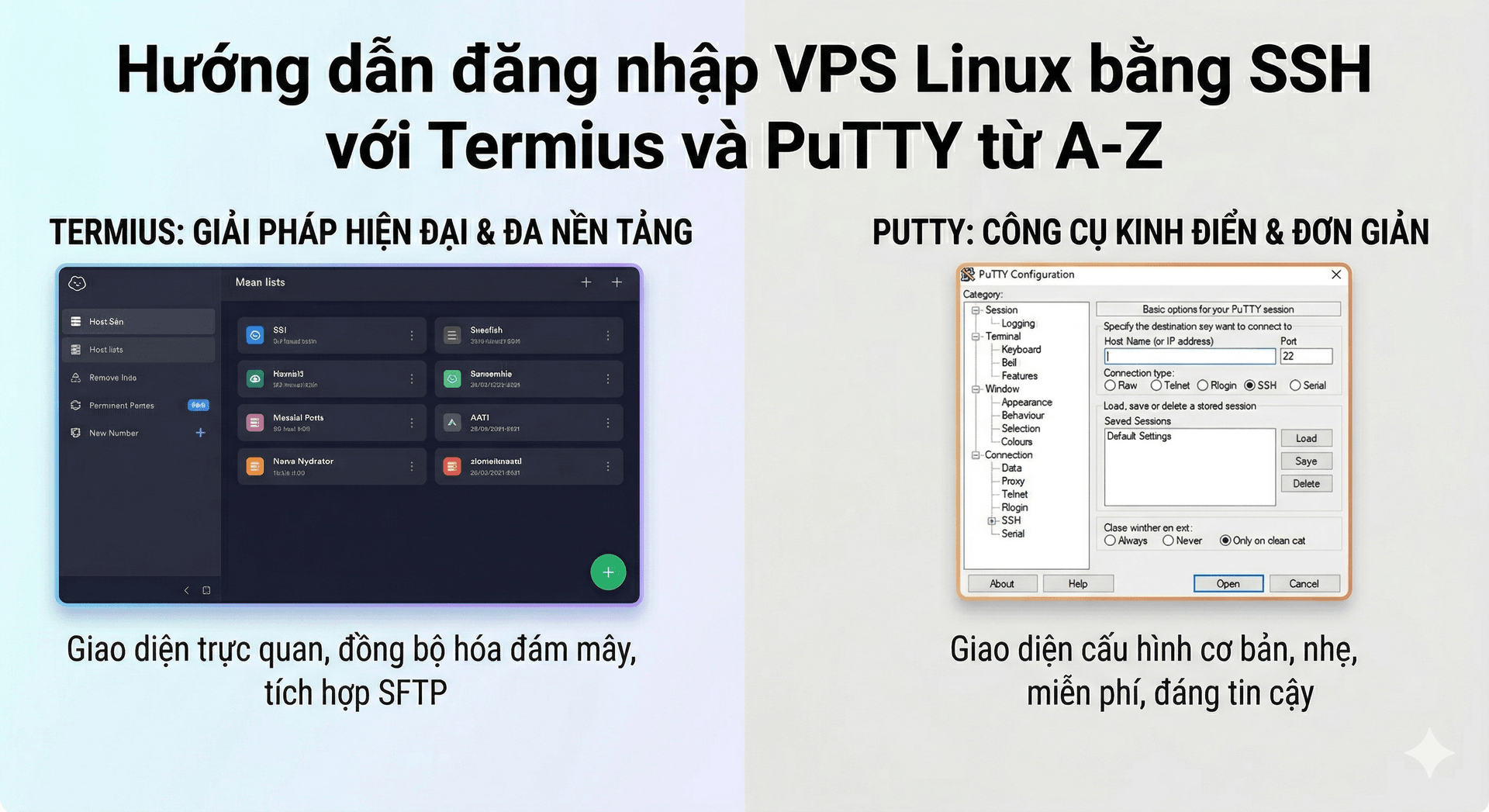
Bài viết này chúng tôi sẽ hướng dẫn các bạn cách đăng nhập tài khoản VPS trên máy tính Windows đơn giản và dễ dàng. Cùng tìm hiểu ngay sau đây nhé.
Thế Khiêm ( Admin)
Quản trị viên Gencloud Blog.

Bài viết này chúng tôi sẽ hướng dẫn các bạn cách đăng nhập tài khoản VPS trên máy tính Windows đơn giản và dễ dàng. Cùng tìm hiểu ngay sau đây nhé.
Để sử dụng VPS, người dùng cần phải đăng nhập vào hệ thống VPS bằng một số thông tin nhất định để có thể quản lý và điều khiển máy chủ ảo của mình. Trong bài viết này, chúng tôi sẽ hướng dẫn các bạn cách đăng nhập VPS trên máy tính Windows và lưu ý những điểm quan trọng sau khi đã đăng nhập thành công.
Để đăng nhập VPS trên máy tính Windows, bạn cần chuẩn bị các thông tin sau:
Địa chỉ IP của VPS: Bạn có thể tìm thấy địa chỉ IP của VPS trong tài khoản của nhà cung cấp dịch vụ VPS.
Tên người dùng và mật khẩu của VPS: Bạn sẽ nhận được tên người dùng và mật khẩu khi đăng ký dịch vụ VPS.
Phần mềm Remote Desktop Connection: Bạn có thể tải phần mềm Remote Desktop Connection từ Microsoft Store hoặc trang web của Microsoft.

Hướng dẫn truy cập VPS trên máy tính
Bước 1: Mở ứng dụng Remote Desktop Connection
Trên máy tính Windows, bạn mở ứng dụng Remote Desktop Connection bằng cách tìm kiếm "Remote Desktop Connection" trong Windows Search.
Bước 2: Nhập địa chỉ IP của VPS
Trong cửa sổ Remote Desktop Connection, nhập địa chỉ IP của VPS vào trường Computer. Địa chỉ IP của VPS thường được cung cấp bởi nhà cung cấp dịch vụ VPS.
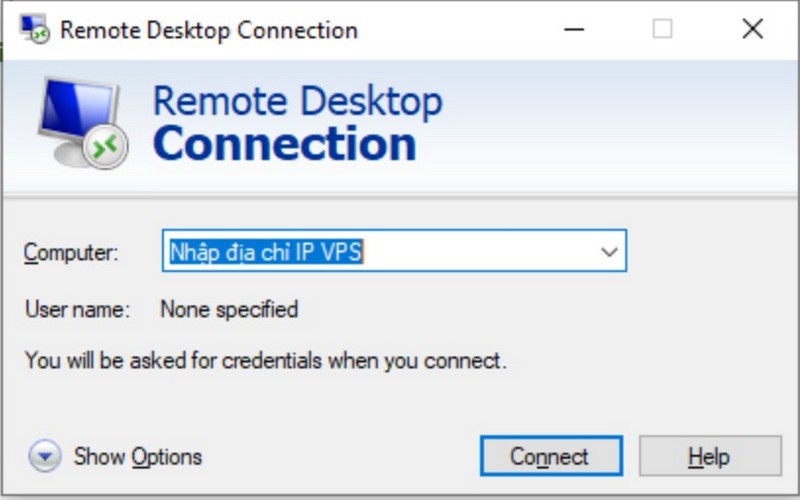
Nhập địa chỉ IP của VPS
Bước 3: Nhập tên người dùng và mật khẩu của VPS
Nhập tên người dùng và mật khẩu của VPS vào các trường User name và Password.
Bước 4: Chọn Save để lưu thông tin kết nối VPS
Chọn Save để lưu thông tin kết nối VPS. Điều này sẽ giúp bạn không cần nhập lại thông tin kết nối mỗi khi cần đăng nhập VPS.
Bước 5: Nhấn Connect để kết nối với VPS
Nhấn Connect để kết nối với VPS. Nếu bạn được yêu cầu nhập mã xác minh, hãy nhập mã xác minh được gửi đến địa chỉ email của bạn.

Connect để kết nối với VPS
Sau khi đăng nhập VPS trên máy tính, bạn cần lưu ý một số vấn đề sau để đảm bảo an toàn và bảo mật cho hệ thống:
Thay đổi mật khẩu đăng nhập mặc định
Cập nhật hệ điều hành và các phần mềm
Bật tường lửa và VPN
Sử dụng các công cụ bảo mật
Không chia sẻ mật khẩu đăng nhập của bạn với bất kỳ ai
Không truy cập VPS từ các mạng không an toàn
Sử dụng các biện pháp bảo mật khi lưu trữ dữ liệu trên VPS
lưu ý sau khi đăng nhập VPS
Tại sao tôi không thể đăng nhập VPS?
Có một số nguyên nhân khiến bạn không thể đăng nhập VPS như: Thông tin kết nối VPS không chính xác, VPS đang tắt hoặc bị ngắt kết nối hoặc bạn không có quyền truy cập vào VPS.
Làm thế nào để thay đổi mật khẩu VPS?
Bạn có thể thay đổi mật khẩu VPS bằng cách đăng nhập vào VPS và sử dụng ứng dụng Control Panel. Hoặc tham khảo thêm bài viết sau đây nhé:
Làm thế nào để kiểm tra tài nguyên VPS?
Bạn có thể kiểm tra tài nguyên VPS bằng cách sử dụng ứng dụng Task Manager.
Trên đây là hướng dẫn các bước đơn giản để đăng nhập VPS trên máy tính Windows cũng như các lưu ý sau đó. Nếu bạn gặp bất kỳ vấn đề hoặc khó khăn nào trong quá trình đăng nhập, hãy liên hệ với chúng tôi hoặc nhà cung cấp VPS của bạn để được hỗ trợ sớm nhất nhé.
Tác giả
Quản trị viên Gencloud Blog.